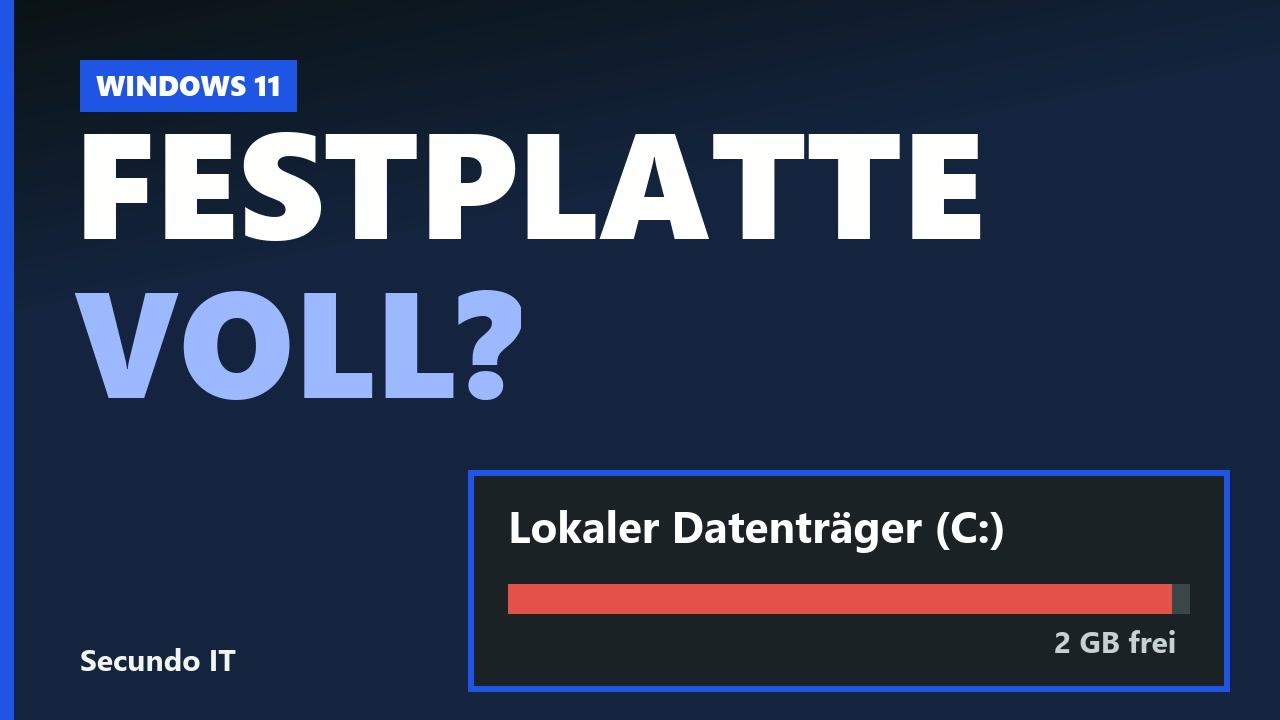
Windows 11 Speicherplatz freigeben: Wenn Windows meldet, dass der Speicher fast voll ist, schaffen Sie mit drei Einstellungen wieder Platz – ohne Ihre Fotos oder Dokumente zu löschen.
Die Anleitung zum Nachlesen
So geht es (Einstellungen öffnen: Windows-Taste + I, dann System › Speicher):
- Temporäre Dateien: Haken setzen, „Dateien entfernen“
- Speicheroptimierung einschalten – Windows räumt dann von selbst auf
- Bereinigungsempfehlungen: große und lange nicht genutzte Dateien prüfen
Vorsicht beim Punkt „Downloads“: Dort liegen oft Dateien, die Sie noch brauchen.
Kapitel im Video
- 0:00 Speicher fast voll?
- 0:12 Einstellungen › System › Speicher
- 0:23 Schritt 1: Temporäre Dateien löschen
- 0:44 Schritt 2: Speicheroptimierung einschalten
- 0:54 Schritt 3: Bereinigungsempfehlungen
- 1:06 Zusammenfassung
Jeden Tag um 10 Uhr eine neue Windows-Hilfe
Kurze Videos, jeder Klick gezeigt. Abonnieren Sie unseren Kanal, dann verpassen Sie keine Folge.
Kanal abonnieren Playlist „Windows 11 Probleme lösen“Diese Anleitungen sind für alle frei nutzbar. Unsere IT-Dienstleistungen richten sich ausschließlich an Unternehmen. Alle Anleitungen im Überblick