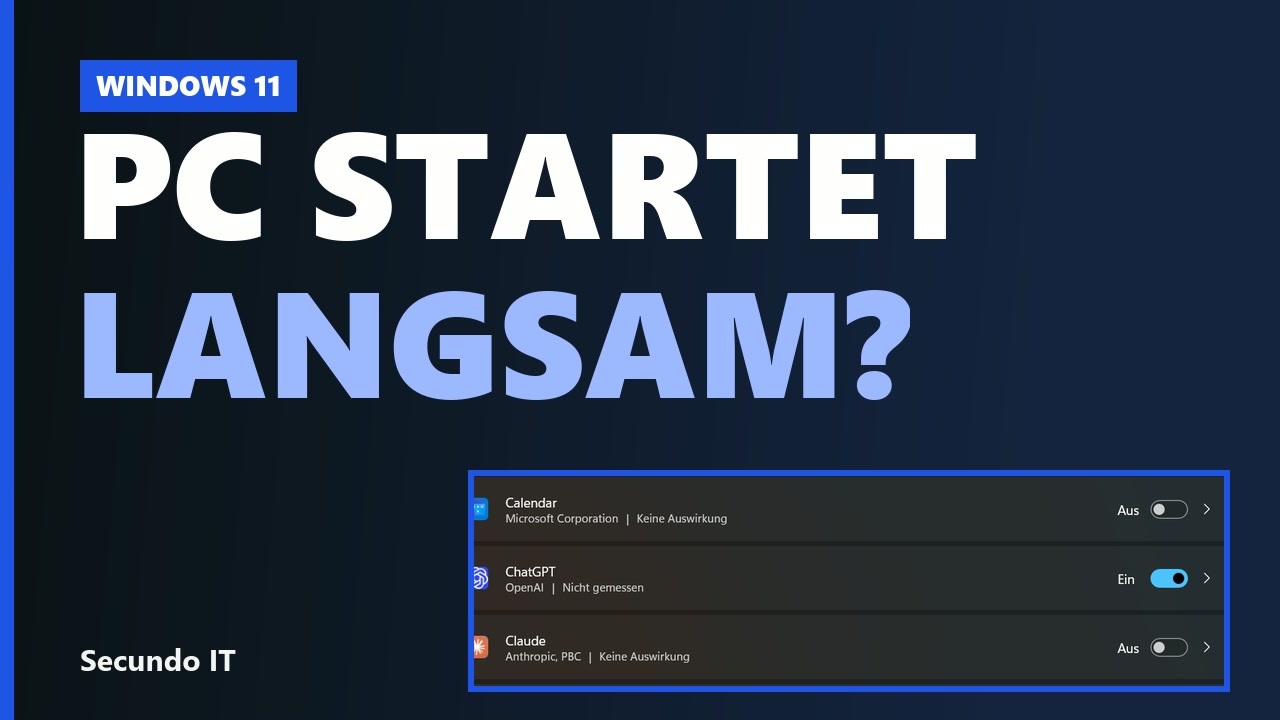
Windows 11 Autostart aufräumen: Wenn Ihr PC nach dem Einschalten lange braucht, starten oft Programme mit, die Sie gar nicht brauchen. So schalten Sie sie in einer Minute ab – ohne etwas zu löschen.
Die Anleitung zum Nachlesen
So geht es:
- Einstellungen öffnen: Windows-Taste + I
- Apps › Autostart
- Schalter auf „Aus“ bei allem, was Sie nicht sofort nach dem Start brauchen
Wichtig: Virenschutz und Treiber (Grafik, Ton, Touchpad) eingeschaltet lassen. Ausschalten löscht nichts – das Programm startet nur nicht mehr von allein.
Kapitel im Video
- 0:00 Darum startet der PC langsam
- 0:14 Schritt 1: Autostart öffnen
- 0:22 Schritt 2: Die Schalter
- 0:36 Schritt 3: Unnötiges ausschalten
- 0:47 Was eingeschaltet bleiben sollte
- 1:04 Zusammenfassung
Jeden Tag um 10 Uhr eine neue Windows-Hilfe
Kurze Videos, jeder Klick gezeigt. Abonnieren Sie unseren Kanal, dann verpassen Sie keine Folge.
Kanal abonnieren Playlist „Windows 11 Probleme lösen“Diese Anleitungen sind für alle frei nutzbar. Unsere IT-Dienstleistungen richten sich ausschließlich an Unternehmen. Alle Anleitungen im Überblick